桥接(Bridging),是指依据OSI网络模型的链路层的地址,对网络数据包进行转发的过程,工作在OSI的第二层。一般的交换机,网桥就有桥接作用。
本文主要给大家介绍下,两个路由器无线桥接设置方法。
无线桥接这个功能,是一个比较实用的功能,一般在以下场景下会使用到:
已经有一个无线路由器了,但是该路由器的无线信号不能满足使用需求,家里部分区域没有wifi信号或者信号不好。
这个时候可以再买一个无线路由器回来,把两个路由器之间设置无线桥接,桥接成功后第二个路由器也可以上网了,从而实现增强无线信号的目的。
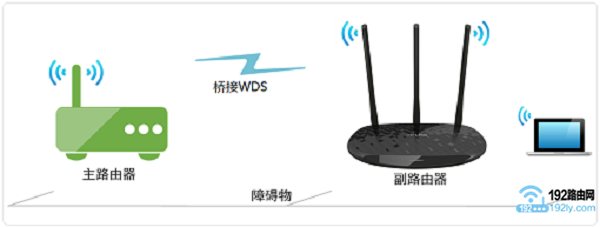
两个路由器无线桥接
重要说明:
(1)、不同的无线路由器,无线桥接的设置方法会有一些差异,但是本质上都是相同的。在本文中,鸿哥将用两个最新版的TP-Link路由器为例,来演示无线桥接设置方法。
(2)、在设置无线桥接的时候,通常我们把原来连接宽带上网的那一个路由器叫做:主路由器;把第二个路由器叫做:副路由器。
(3)、请确保你的主路由器是可以正常上网,如果主路由器无法上网,那么无线桥接后,副路由器也是不能上网的。
第一步、确定主路由器无线参数
在副路由器中配置无线桥接功能之前,你一定要知道主路由器的:无线名称、无线密码。
因为在副路由器中设置无线桥接的时候,需要用到这些信息。
如有不清楚的,请自行登录到主路由器的设置页面,查看你的主路由器的无线名称和密码,如下图所示。
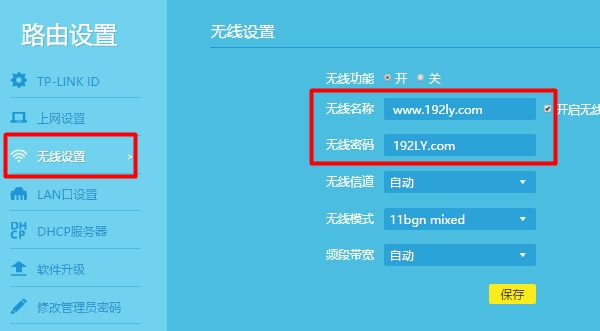
查看主路由器无线名称、无线密码
第二步、电脑连接副路由器
先把副路由器接通电源,然后电脑用网线连接到副路由器的LAN接口(1\2\3\4)。
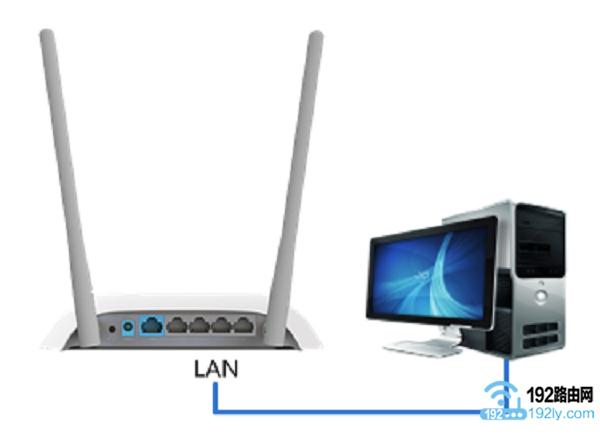
电脑用网线,连接到副路由器的LAN接口
注意问题:
(1)、主路由器和副路由器之间,不需要用网线来连接的。
(2)、如果是笔记本电脑,可以让笔记本电脑搜索、连接副路由器的无线信号;而不必用网线来连接笔记本电脑和副路由器了。
第三步、副路由器中设置桥接
温馨提示:
再次提醒大家,不同的无线路由器,无线桥接的设置有一些差异。在一篇文章中,鸿哥没有办法把所有路由器的桥接设置方法都进行介绍。
所以,下面鸿哥将使用目前用得最多的tplink路由器为例,来演示无线桥接的设置方法。