预装win8系统的计算机有时它们的硬盘是为GPT模式(分区表格式为guid),这样的分区表格式较适合win8以上的系统和苹果系统,如果要装win7系统时,我们需要将guid转化mbr格式这种较为常用的格式,那么如何将guid转化mbr呢?今天u启动小编教大家使用diskgenius分区工具进行mbr转化的操作。
首先,制作一个u盘启动盘,参考“下载安装u启动v6.0版并制作u盘启动盘详细教程”;
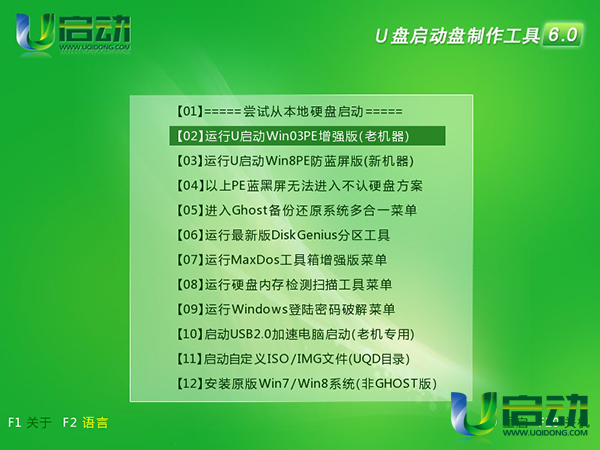
1、把制作好的u启动u盘启动盘插入计算机,然后打开计算机,在出现开机画面时用一键u盘启动快捷键的方式进入u启动主菜单,并选择【02】运行u启动win03pe增强版按回车键执行,如下图所示:
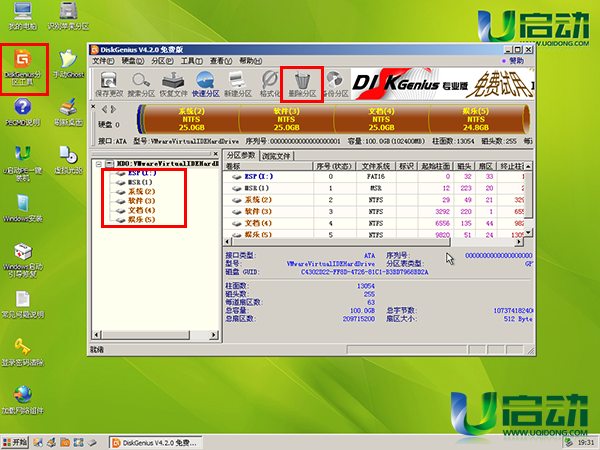
2、进入到u启动win03pe增强版系统桌面后,双击打开“diskgenius分区工具”,接着将看到的所有分区都删除,可以单击选择一个分区,再点击“删除分区”按钮,如下图所示:
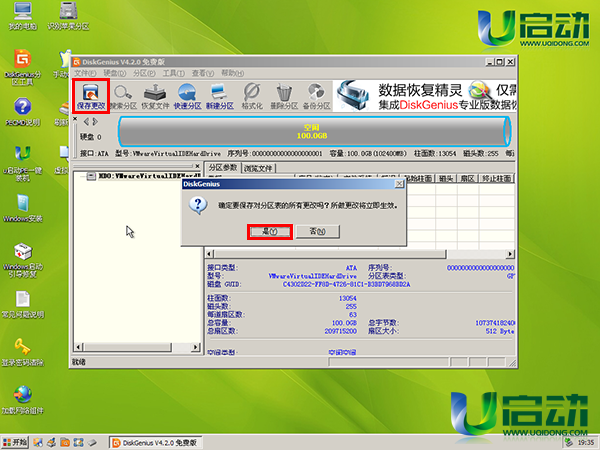
3、删除所有分区完成后,点击“保存”按钮,在弹出的提示窗口中点击“是”按钮,如下图所示:
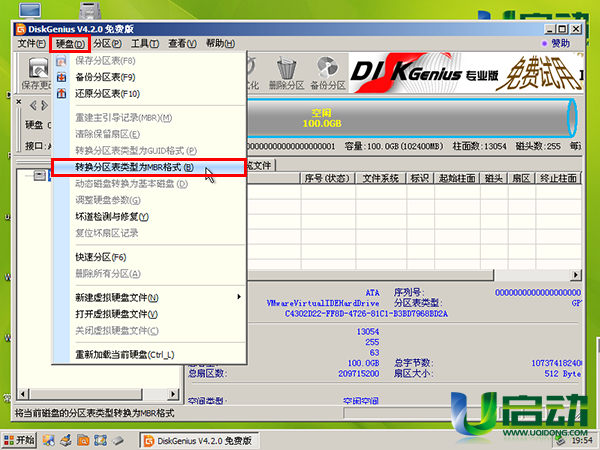
4、接着再点击“硬盘”并在下拉选项中点击“转换分区表类型为MBR格式”选项,如下图所示:
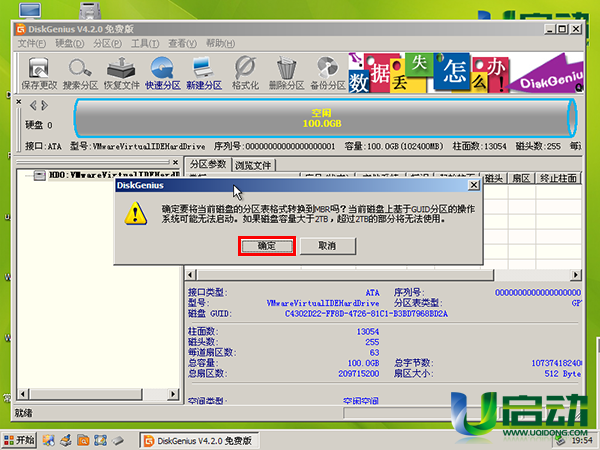
5、此时会弹出一个警告窗口,点击“确定”按钮,如下图所示:
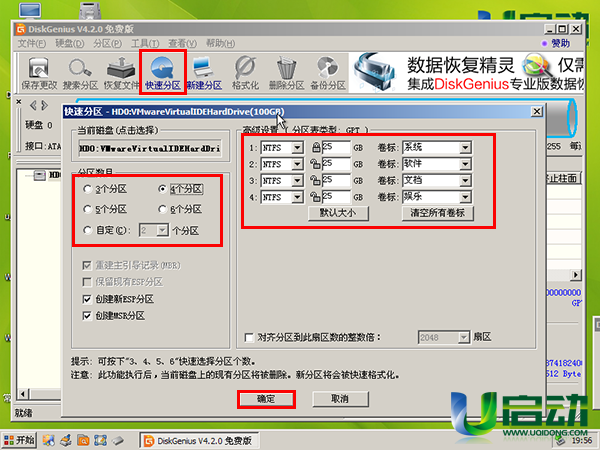
6、完成上面的操作后,点击“快速分区”按钮,在弹出的窗口中可以自定义设置分区数目,以及分区属性,完成设置后点击“确定”按钮即可,如下图所示:
到此,使用diskgenius分区工具将分区表格式guid转化mbr格式的操作就完成了,希望今天小编所分享的mbr转化方法能够帮助到大家。