windows10戴尔最新bios图解教程,戴尔最新的一批电脑有一个重大的改动,不知道大家有没有注意,那就是戴尔的bios界面,很多人在安装windows10的时候才发现这个改动,bios全变了,很多人不知道具体的设置方法,下面小编就教教大家怎么设置。
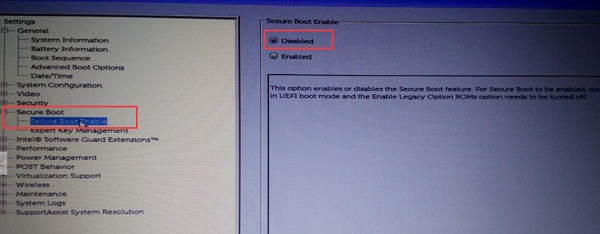
第一步:开机F2进入bios设置界面,找到Secure boot目录下面的Secure boot enable,然后在右边的Disable上选择,然后到下面选择Apply应用就可以了,如下图所示:
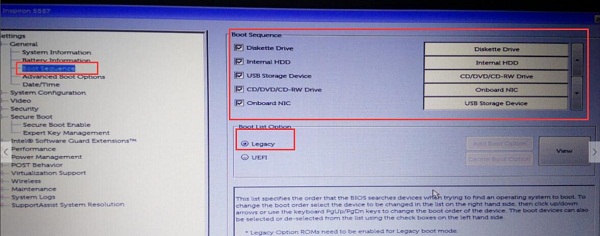
第二步:进入General目录,然后在下面找到Boot Sequence选项,在右边就是启动选项选项了,全都打勾起来,然后在下面选择Legacy,如下图所示:
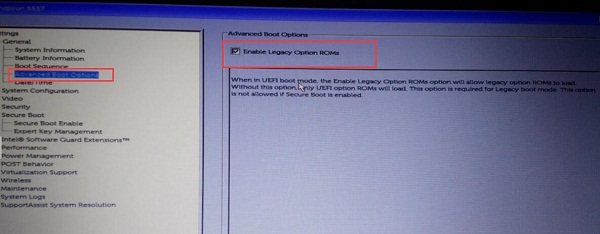
第三步:进入Advanced boot options选项,在右边全部打勾,我这里只有一个,如果有两个的就勾两个,总之是全部打勾,然后选择Apply应用,点Exit退出,如下图所示:
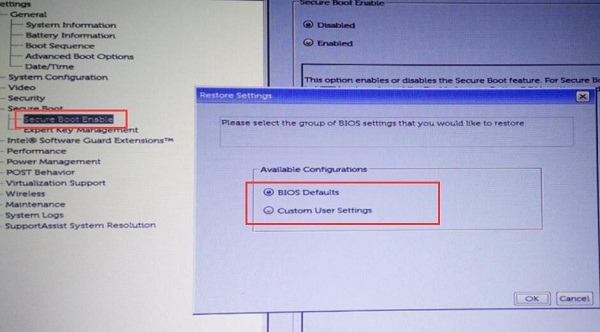
注意:如果你在上面操作中出现什么错误的提醒就进入Restore settings,如果你本来是选中Bios default的就换选Custom user settings,如果本来选择的是下面的就选上面,然后点ok继续上面的操作,如下图所示:
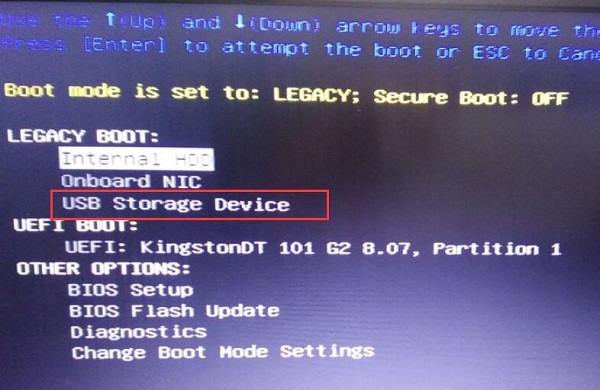
第四步:插入启动U盘,电脑重启按F12进入后选择USB启动就OK了,如下图所示: