Excel怎样合并两个列中的文本内容

海贝   2018年6月14日 浏览量:4679

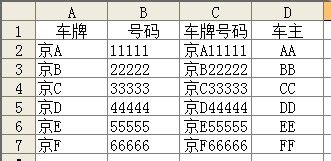
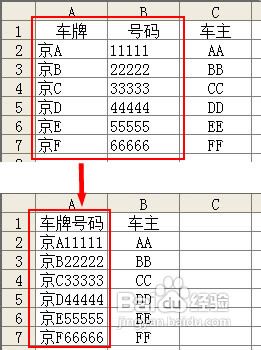
在日常工作中,有时会需要将两列中多行的内容合并到一列,但是通过“合并及居中”的操作无法一次完成,照成办公效率不高。本次分享介绍使用CONCATENATE函数,实现合并两个列中的文本内容。如图:
Excel怎样合并两个列中的文本内容

方法/步骤

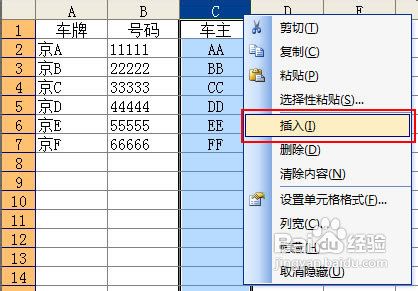
  1. 右键单击“C”,选择“插入”,在C列前插入新的一列。插入后原本的C列变成D列,C列成为空白列。
    Excel怎样合并两个列中的文本内容

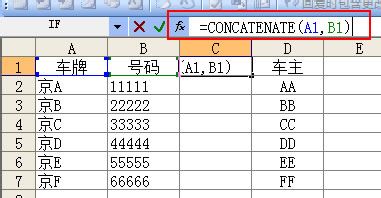
  2. 选择C1单元格,输入“=CONCATENATE(A1,B1)”按回车。

C1的内容显示为A1和B1合并后的内容。
Excel怎样合并两个列中的文本内容

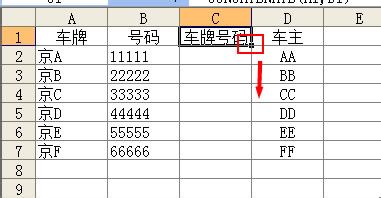
  • 选择C1单元格,点击并拖动光标向下填充公式至C7单元格。填充后,C列中将显示A1:A7列和B1:B7列合并后的内容。
    Excel怎样合并两个列中的文本内容

    Excel怎样合并两个列中的文本内容

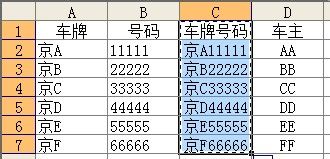
  • 选择C1:C7单元格区域,按ctrl+C进行复制。

    Excel怎样合并两个列中的文本内容

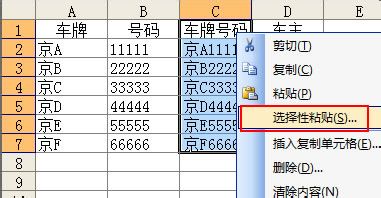
  • 右键点击C1,选择“选择性粘贴”。

    Excel怎样合并两个列中的文本内容

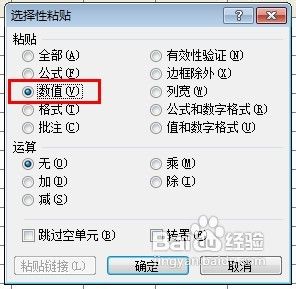
  • 在选择性粘贴对话框中选择勾选“数值”并确认。此时,C1:C7单元格区域中的公式将不存在,文本数据仍然保留。

  • Excel怎样合并两个列中的文本内容

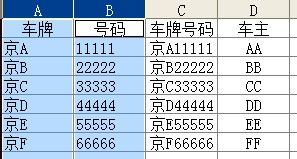
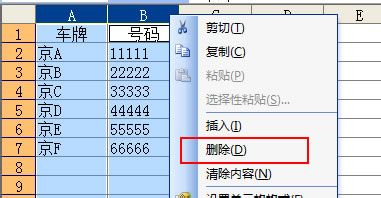
  • 按住ctrl,左键单击“A”和“B”,同时选择A列和B列。

    Excel怎样合并两个列中的文本内容

  • 右键点击B1,选择“删除”。删除原本的A列和B列,即实现了将A列和B列两个列中的文本内容合并到了一个列。
    Excel怎样合并两个列中的文本内容


  • 加载中...

    正在加载更多内容...

    更新日期:2018年6月14日
    关键字:Excel 合并列
    免责声明:文章或资料来源于网络,如有关于本文内容、版权或其它问题请于文章发表后的30日内与本网管理员联系删除或修改。

    01/1|<<1>>|